Microsoft Word・Excel で作成したファイルを、SITE PUBLIS で利用します。
Word、Excelからのコピーは、InternetExplorerでの操作をお勧めします。
※ご利用ブラウザの挙動により、色などの情報が欠落する可能性があります。
※ご利用ブラウザの挙動により、色などの情報が欠落する可能性があります。
Word データ
1 Word の文章をコピーします
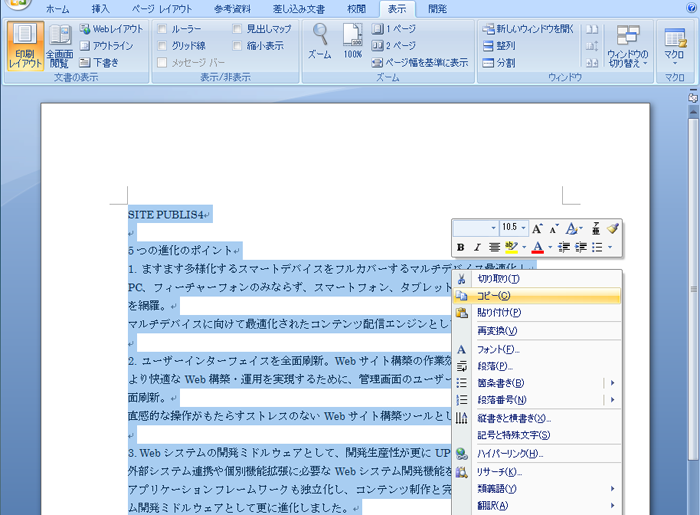
2 SITE PUBLIS の「通常ブロック」に貼り付けます
3 貼り付けた文字を選択し、「フォント設定・スタイル設定を解除」 をクリックします
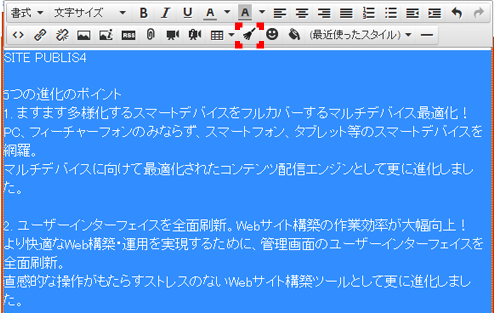
Word・Excel を貼り付けると特有の属性もコピーされ、アクセシビリティ的に好ましくありません。
「フォント設定・スタイル設定を解除」で属性を解除します。行頭を揃える場合はインデントを利用します。
Excelデータ
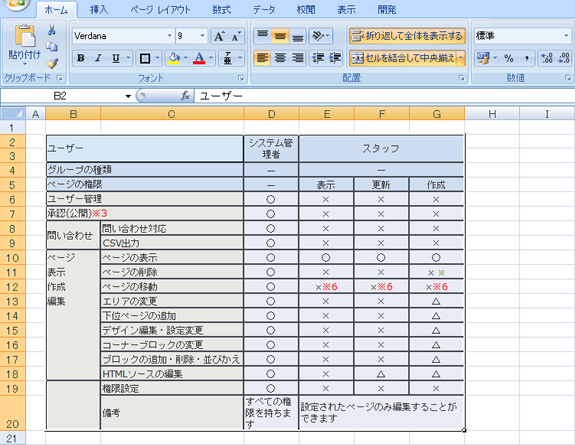
Excelのセルをコピーし、SITE PUBLISに貼り付けます。
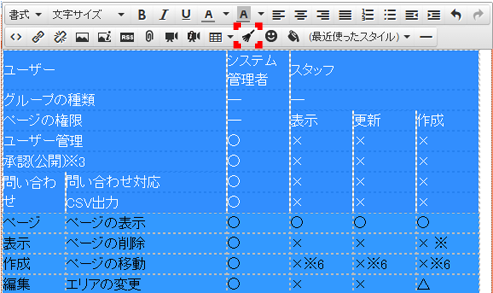
表の文字が表のラインからはみ出す場合
文字を選択して「フォント設定・スタイル設定を解除」をクリックしてください。
表のサイズが大きすぎる場合
表を選択して「表の詳細設定」で幅のサイズを削除してください。
Excel の罫線が点線の場合
線は表示されません。
コピーされたテーブル
コピーされたテーブルは、SITE PUBLISで設定変更できない場合があります。
グラフ
グラフなどは、通常ブロック内に直接貼り付けることができません。
ExcelをWeb形式(HTML形式)で保存しなおすことにより、Excel内のグラフをPNG形式等の
画像ファイルとして取り出すことができます。取り出した画像を通常ブロック内に挿入してください。
表とセルの選択
「表」全体を選択した状態と、全ての「セル」を選択した状態では、選択範囲の設定内容に差があります。
「表」や「全てのセル」または「行・列」の設定変更を行う際は、それらの選択状態を確認ください。
「表」を選択した場合
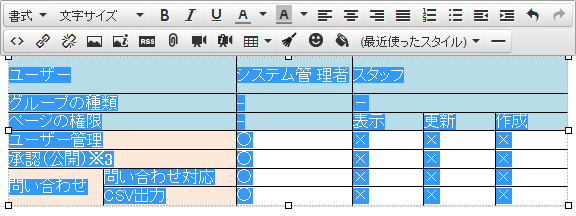
文字などのコンテンツのみ選択反転します。
※選択しづらい場合は、表の外側から表全てをドラッグすることで上記選択状態となります。
「全てのセル」または「行・列」を選択した場合
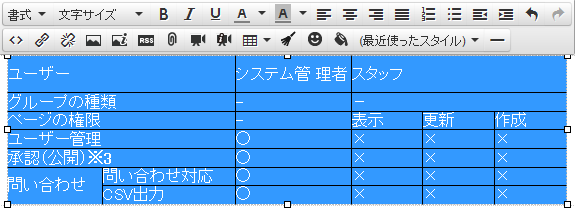
選択したコンテンツのセル全体が選択反転します。
セルの内側にカーソルを置き、全てをドラッグした場合は、「表」全体ではなく、全ての「セル」を選択した状態となります。